평점 2.5점 AI 특강, 강의 전에 이것만 준비하세요
AI를 처음 써 보는 분을 위한 실습 준비 가이드예요. 구글 계정부터 클로드ㆍ피그마 가입, 크롬ㆍ엑셀ㆍ피그마 연결까지 화면 그림을 보며 차례대로 따라 하세요.

준비는 두 갈래예요. 팀원 모두가 각자 하는 일(계정 만들기)과, 팀에서 한 명이 하는 일(Pro 결제ㆍ앱 설치ㆍ도구 연결, 5단계의 실습 폴더ㆍ프로그램 설치)이에요. 단계마다 끝에 있는 ✅ 확인까지 되면 준비 끝이에요. 처음 써 보는 분도 따라 할 수 있게 화면 그림을 하나하나 넣었어요.
이 글에서 얻는 것
- 팀원 모두가 각자 해야 할 일과 팀에서 한 명만 하면 되는 일
- 구글 계정 하나로 클로드ㆍ피그마에 가입하는 방법
- 크롬ㆍ엑셀ㆍ피그마를 클로드에 연결하는 방법
- 강의 때 팀이 함께 서비스를 만드는 순서
알아 두기
실습에는 진짜 환자 이름ㆍ연락처ㆍ차트ㆍ주민번호를 절대 넣지 않아요. 강사가 나눠 드리는 가상 데이터로만 실습해요.
알아 두기
이 글 읽는 법
- [ ] 안의 글자는 화면에서 누를 단추나 메뉴 이름이에요. 예: [다음]
- 회색 상자의 요청은 [복사] 단추를 누르면 그대로 복사돼요.
- 각 단계 끝 ✅ 확인이 되면 다음 단계로 넘어가요. 막히면 맨 아래 '막혔을 때' 표를 보세요.
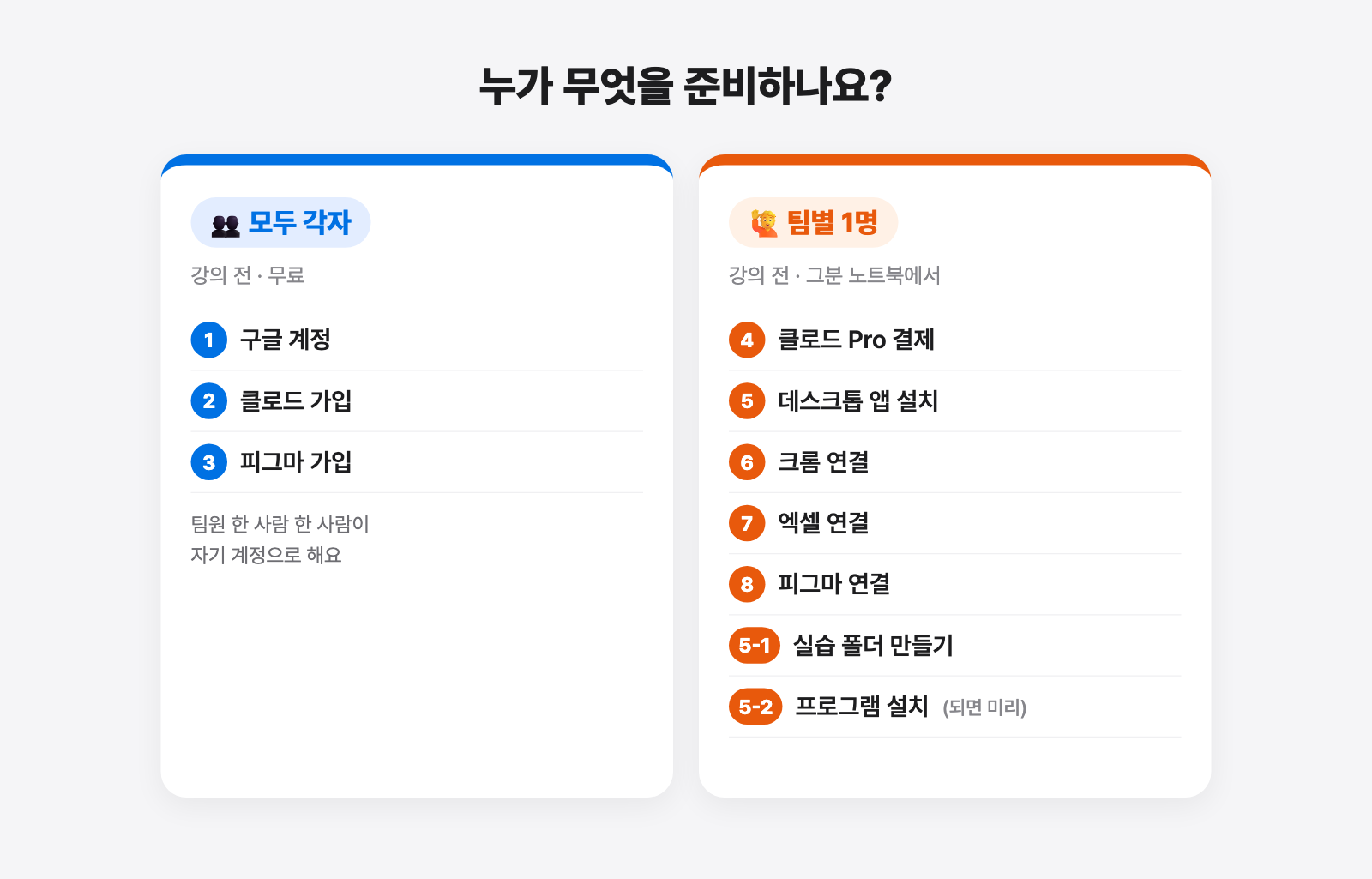
| 누가 | 할 일 | 언제 |
|---|---|---|
| 모두 각자 | ① 구글 계정 ② 클로드 가입 ③ 피그마 가입 | 강의 전 |
| 팀별 1명 | ④ Pro 결제 ⑤ 앱 설치 ⑥ 크롬 연결 ⑦ 엑셀 연결 ⑧ 피그마 연결, 5-1 실습 폴더, 5-2 프로그램 설치(되면 미리) | 강의 전 |
| 팀 모두 함께 | 5-3 서비스 만들기부터 | 강의 때 |
준비물은 다섯 가지로 나눠 볼게요. 항목마다 누가 준비하는지 함께 적었어요.
기기
- 노트북모두 각자. Mac(macOS 13 이상) 또는 Windows(10 이상), 태블릿ㆍ크롬북은 안 돼요
- 크롬 브라우저모두 각자. 노트북에 설치돼 있으면 돼요
- 휴대폰모두 각자. 클로드 가입 때 문자 인증을 받아요
계정
- 구글 계정모두 각자 (①)
- 클로드 계정모두 각자 (②)
- 피그마 계정모두 각자 (③)
- Microsoft 계정팀별 1명. 엑셀 연결용이며 무료 계정도 돼요 (⑦)
결제
- 클로드 Pro 결제할 카드팀별 1명. 월 22달러, 강의 뒤 해지할 수 있어요 (④)
설치ㆍ연결
- 클로드 데스크톱 앱팀별 1명 (⑤)
- 크롬ㆍ엑셀ㆍ피그마 연결팀별 1명 (⑥~⑧)
- 프로그램 설치(Node.js)팀별 1명. 미리 해 오면 좋고, 안 되면 강의 쉬는 시간에 도와 드려요 (5-2)
실습 자료
- 치과 동의서ㆍ주의사항 서식팀별 1명. 환자 정보가 없는 빈 서식 파일이나 종이를 찍은 사진
- ai-practice 실습 폴더팀별 1명. 바탕화면에 만들어 둬요 (5-1)
01모두 각자 할 일: 계정 만들기
팀원 한 사람 한 사람이 자기 계정으로 해요. 모두 무료예요.
① 구글 계정 준비
구글 계정 하나를 정해 크롬에 로그인해 두세요. 지메일이 있으면 그 계정을 쓰면 돼요.
- 크롬을 열어요. 크롬이 없으면 google.com/chrome 에서 받아 설치해요.
- 지메일이 이미 있으면 4번으로 건너뛰어요.
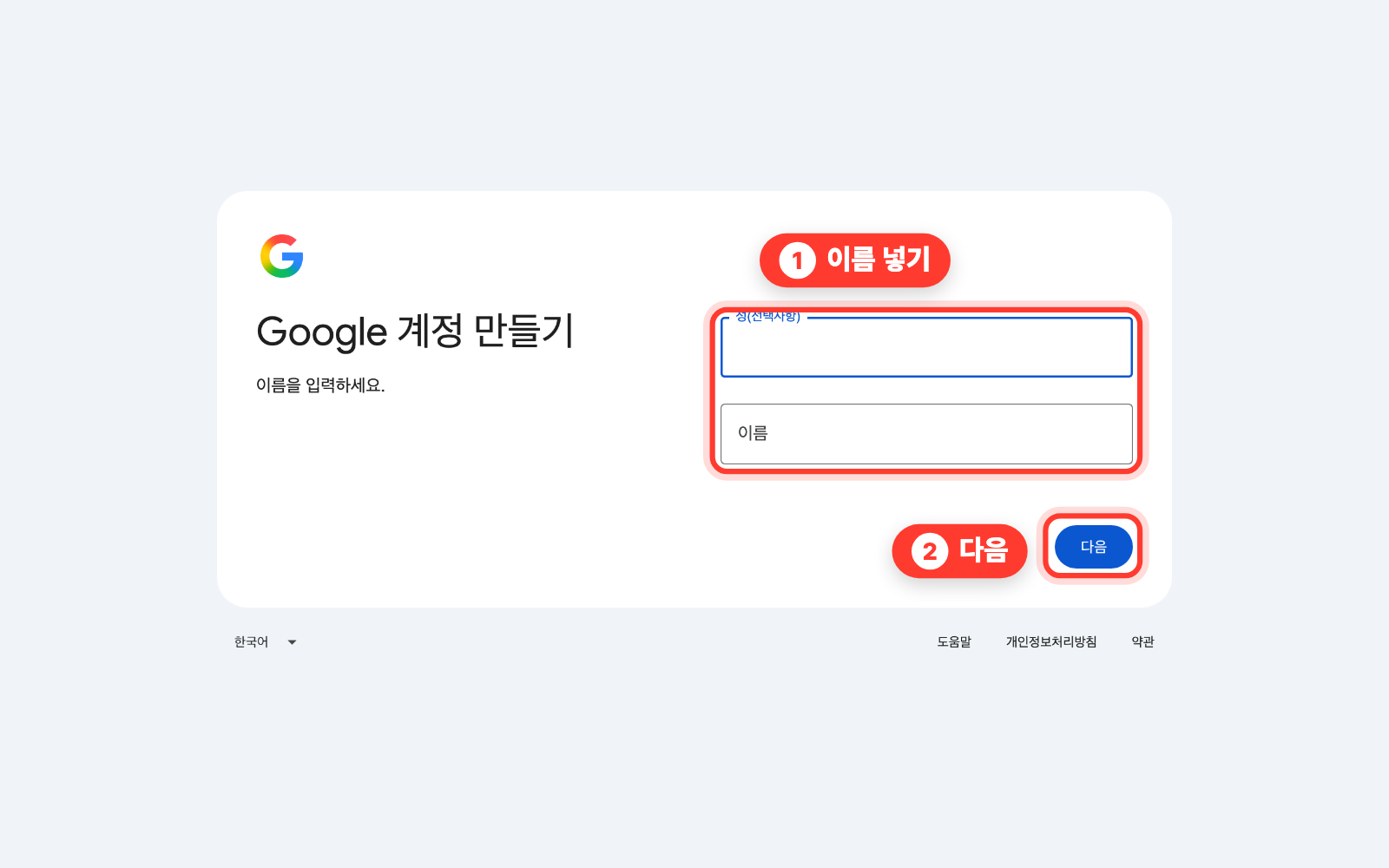
- 지메일이 없으면 accounts.google.com/signup 에 들어가요. 이름을 넣고 [다음]을 눌러요.
- 생일과 성별을 넣어요. Gmail 주소는 추천 주소 중에 고르거나 직접 만들어요. 비밀번호를 두 번 넣어요. 휴대폰 번호를 물으면 넣고 문자로 온 숫자를 넣어요. [건너뛰기]가 보이면 건너뛰어도 돼요.
- 크롬 오른쪽 위 동그란 사람 모양(프로필)을 누르고, 그 구글 계정으로 로그인해요.
- 아이디와 비밀번호를 휴대폰 메모에 적어 둬요. 강의 때도 써요.
앞으로 클로드ㆍ피그마를 모두 이 구글 계정 하나로 가입해요.
- ✅ 확인크롬 오른쪽 위에 내 구글 계정 사진(또는 이니셜)이 보이면 완료
② 클로드 가입
claude.ai 에 ①의 구글 계정으로 무료 가입하세요. 휴대폰 문자 인증이 있어요.
- 크롬 주소창에 claude.ai 를 치고 Enter를 눌러요.
- [Google로 계속하기]를 눌러요. 계정을 고르는 작은 창이 뜨면 ①의 구글 계정을 골라요.
- 이름(부를 이름)을 넣고, 이용 약관 동의 칸에 체크한 뒤 [계속]을 눌러요.
- 휴대폰 번호를 넣으면 문자로 6자리 숫자가 와요. 그 숫자를 넣어요. 070 같은 인터넷 전화 번호는 안 되고, 번호 하나로는 클로드 계정을 3개까지만 만들 수 있어요.
- 가운데에 글을 쓰는 칸이 보이면 가입 끝이에요.
클로드(Claude)는 이번 강의에서 쓰는 AI예요.
- ✅ 확인claude.ai 에서 "안녕"이라고 보냈을 때 답이 오면 완료
③ 피그마 가입
figma.com 에 같은 구글 계정으로 무료 가입하세요.
- 크롬 주소창에 figma.com/signup 을 치고 Enter를 눌러요.
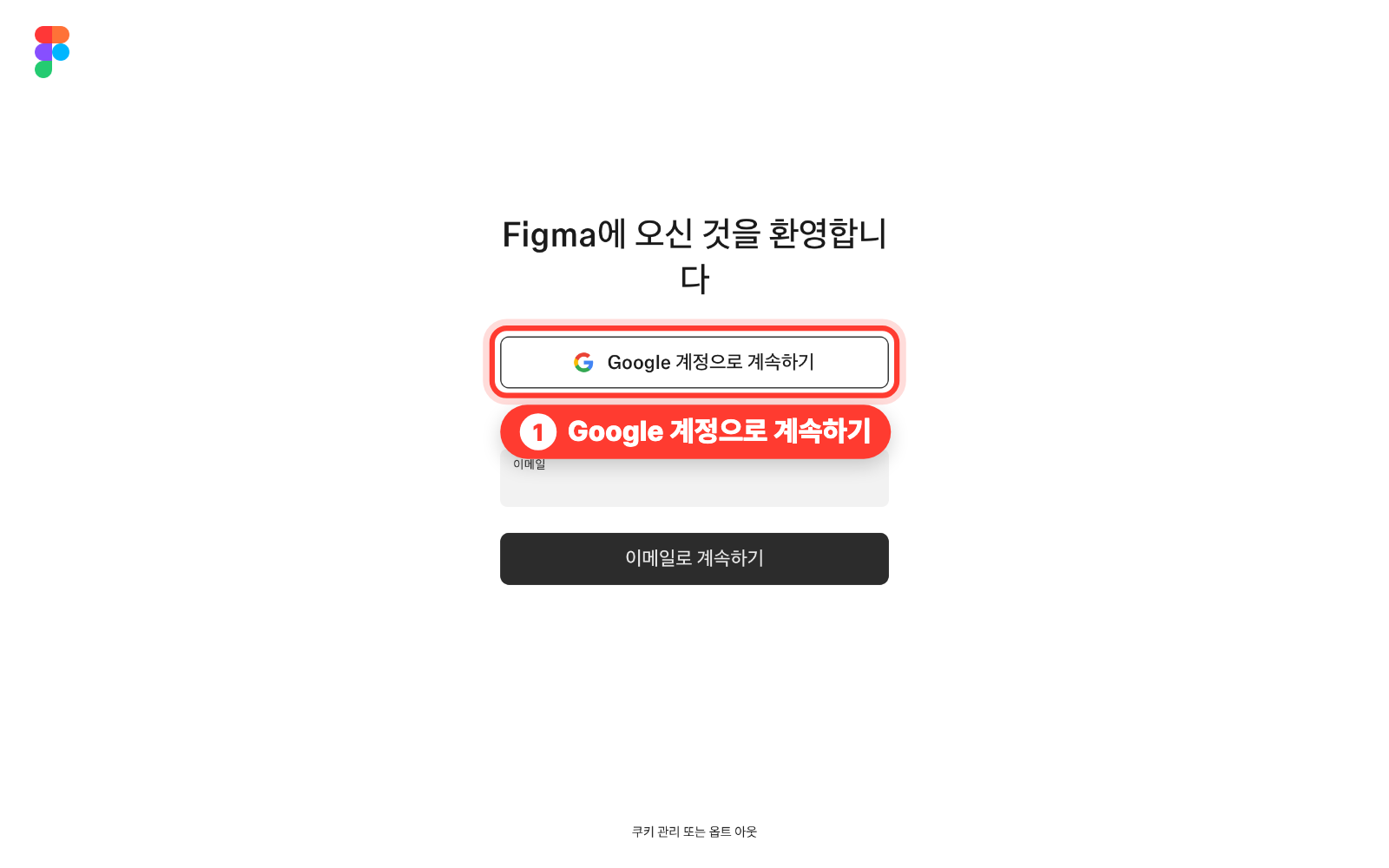
- [Google 계정으로 계속하기]를 누르고, 같은 구글 계정을 골라요.
- 이름, 직업, 쓰는 곳을 묻는 질문이 나오면 아무거나 고르고 [계속]을 눌러요. [건너뛰기]가 보이면 눌러도 돼요.
- 요금제를 고르라고 하면 무료(Starter)를 골라요.
- 강사가 보내 드린 실습용 피그마 파일 링크를 크롬 주소창에 붙여 넣고 열리는지 봐요.
피그마(Figma)는 화면을 그리는 도구예요. 강의 때 클로드가 피그마 파일을 읽고 쓰는 모습을 보여 드려요.
알아 두기
무료(Starter) 피그마 계정은 AI 연결(MCP)로 파일을 읽는 일을 한 달에 20번까지만 할 수 있어요. 실습 때는 강사가 준비한 파일과 좌석을 쓰니, 가입만 해 두면 돼요.
- ✅ 확인피그마 첫 화면에 내 이름이 보이고, 실습용 파일이 열리면 완료
02팀별 1명이 할 일: 결제ㆍ설치ㆍ연결
팀에서 한 명을 정해 주세요. 아래 ④~⑧과 5단계(로컬 서버)는 모두 이분 노트북에서 하고, 강의 때도 이 노트북으로 팀이 함께 실습해요. 나머지 분은 이 영역을 하지 않아도 돼요.
④ 클로드 Pro 결제
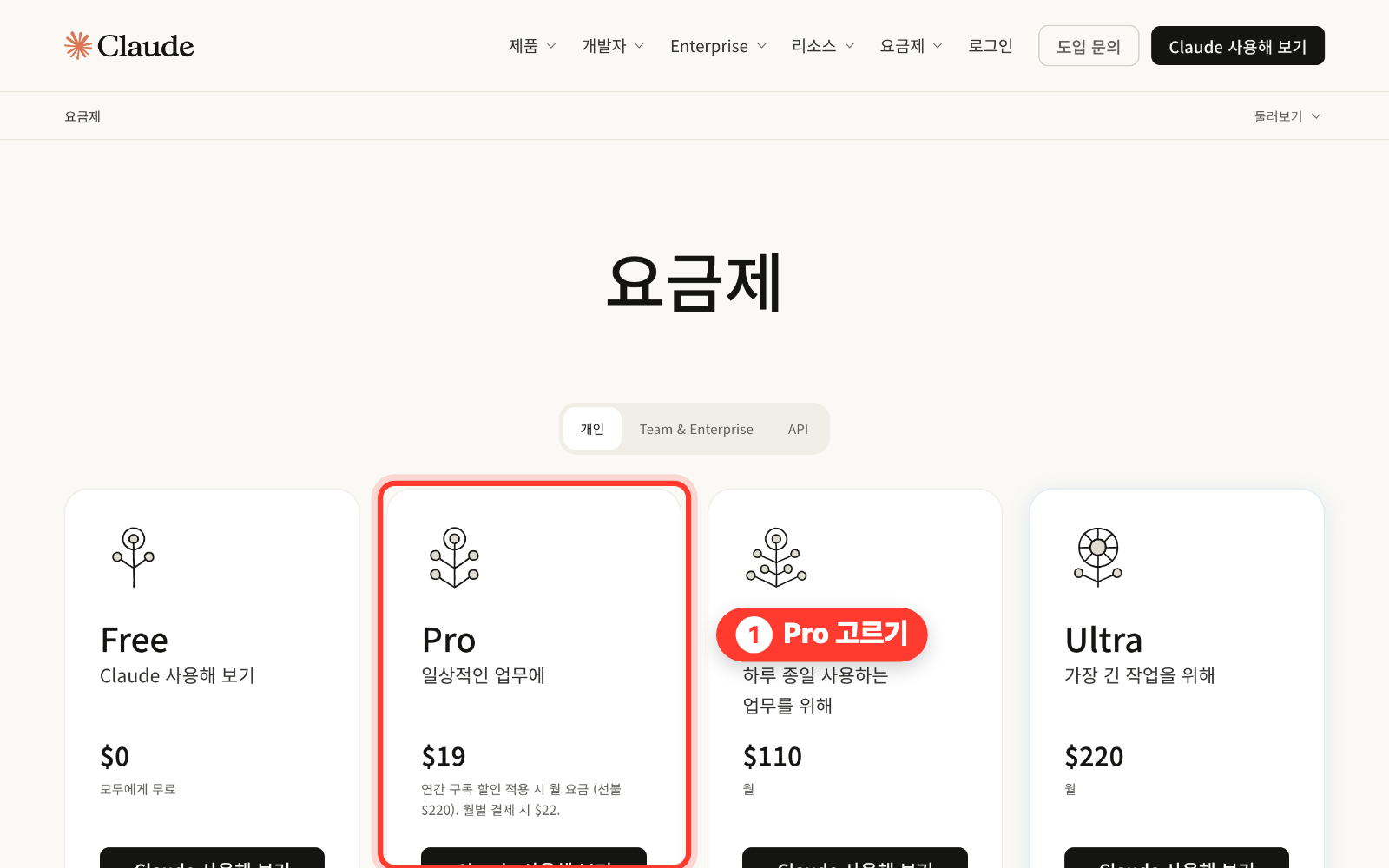
팀에서 한 명만 claude.ai 에서 Pro를 결제하세요. 월 22달러(부가세 포함)이고, 강의 뒤 해지할 수 있어요.
- claude.ai 에 로그인해요. 왼쪽 아래 내 이름(또는 이름 첫 글자 동그라미)을 눌러요.
- [설정]을 누르고 [결제]에서 [요금제 업그레이드]를 눌러요.
- Pro를 골라요. 월 결제와 1년 결제 중 고르는 곳이 있으면 월 결제를 고르면 강의 뒤 해지하기 쉬워요.
- 카드 번호, 유효 기간, 뒷면 3자리(CVC), 주소를 넣고 결제 단추를 눌러요.
- 왼쪽 아래 내 이름 옆에 Pro가 보이면 결제 끝이에요.
- 강의 뒤 계속 쓰지 않으면, 왼쪽 아래 내 이름을 누르고 [설정]의 [결제]에서 [취소]를 눌러요. 다음 결제일 24시간 전까지 취소해야 다음 요금이 나가지 않아요.
왜 Pro가 필요할까요? 크롬ㆍ엑셀 연결과 코딩(Claude Code)은 Pro 이상에서만 되기 때문이에요. 실습은 결제한 분 노트북으로 팀이 같이 해요.
⑤ 데스크톱 앱 설치
Pro를 결제한 노트북에 클로드 데스크톱 앱을 설치하고 로그인하세요.
Mac이라면
- 크롬에서 claude.com/download 를 열고 [macOS용 다운로드]를 눌러요.
- 다운로드가 끝나면 받은 파일(Claude.dmg)을 두 번 눌러요.
- 열린 창에서 Claude 아이콘을 옆의 Applications(응용 프로그램) 폴더로 끌어다 놓아요.
- Launchpad나 응용 프로그램 폴더에서 Claude를 열어요. "인터넷에서 받은 앱"이라는 창이 뜨면 [열기]를 눌러요.
- [Google로 계속하기]를 눌러 같은 구글 계정으로 로그인해요. 크롬이 열리면 안내대로 허용하고 앱으로 돌아와요.
Windows라면
- 크롬에서 claude.com/download 를 열고 Windows용 다운로드 단추를 눌러요.
- 다운로드가 끝나면 받은 설치 파일을 두 번 눌러요. "이 앱이 기기를 변경하도록 허용할까요?" 창이 뜨면 [예]를 눌러요.
- 설치가 끝나면 Claude가 저절로 열려요. 안 열리면 시작 메뉴에서 Claude를 찾아 열어요.
- [Google로 계속하기]를 눌러 같은 구글 계정으로 로그인해요. 크롬이 열리면 안내대로 허용하고 앱으로 돌아와요.
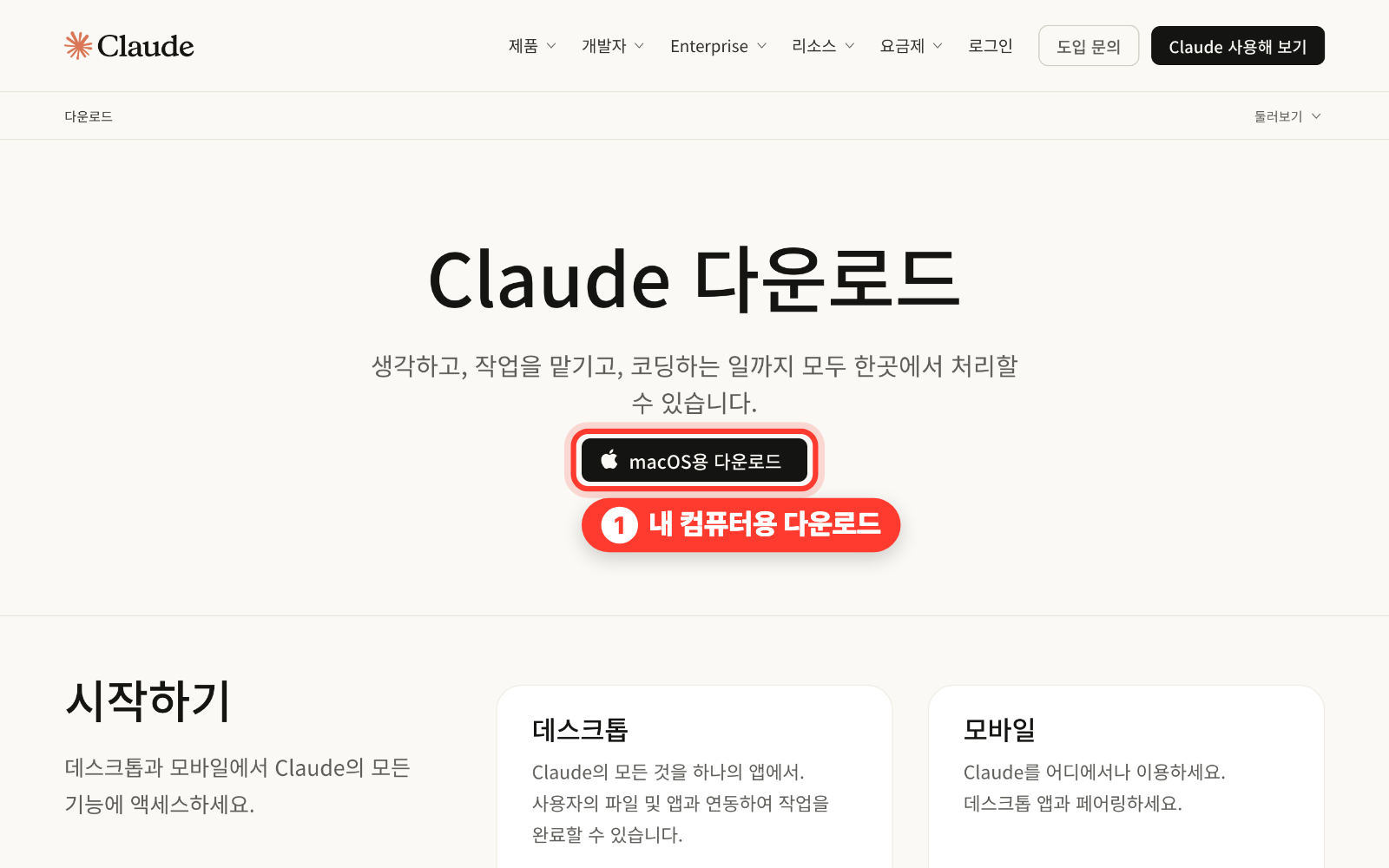
- ✅ 확인데스크톱 앱에서 "안녕"이라고 보냈을 때 답이 오고, 왼쪽 아래에 Pro가 보이면 완료
⑥ 크롬 연결 (Claude in Chrome)
크롬에 Claude 확장 프로그램을 설치하고, 오른쪽 위에 고정한 뒤 로그인하세요.
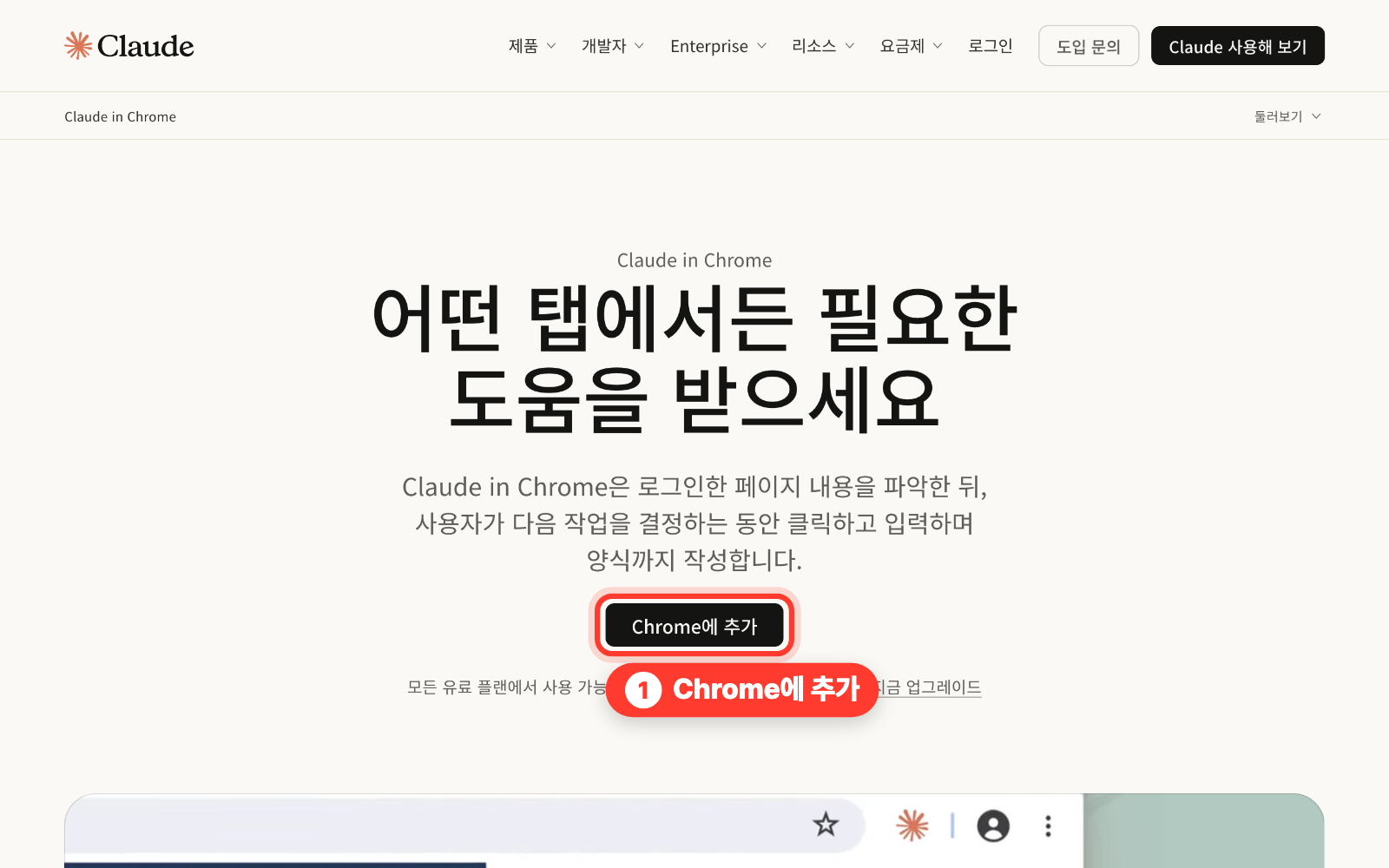
- 크롬 주소창에 claude.com/claude-in-chrome 을 치고 Enter를 눌러요. 검은색 [Chrome에 추가]를 눌러요.
- 크롬 웹 스토어가 열리면 오른쪽 위 파란 [Chrome에 추가]를 눌러요. 작은 창이 뜨면 [확장 프로그램 추가]를 눌러요.
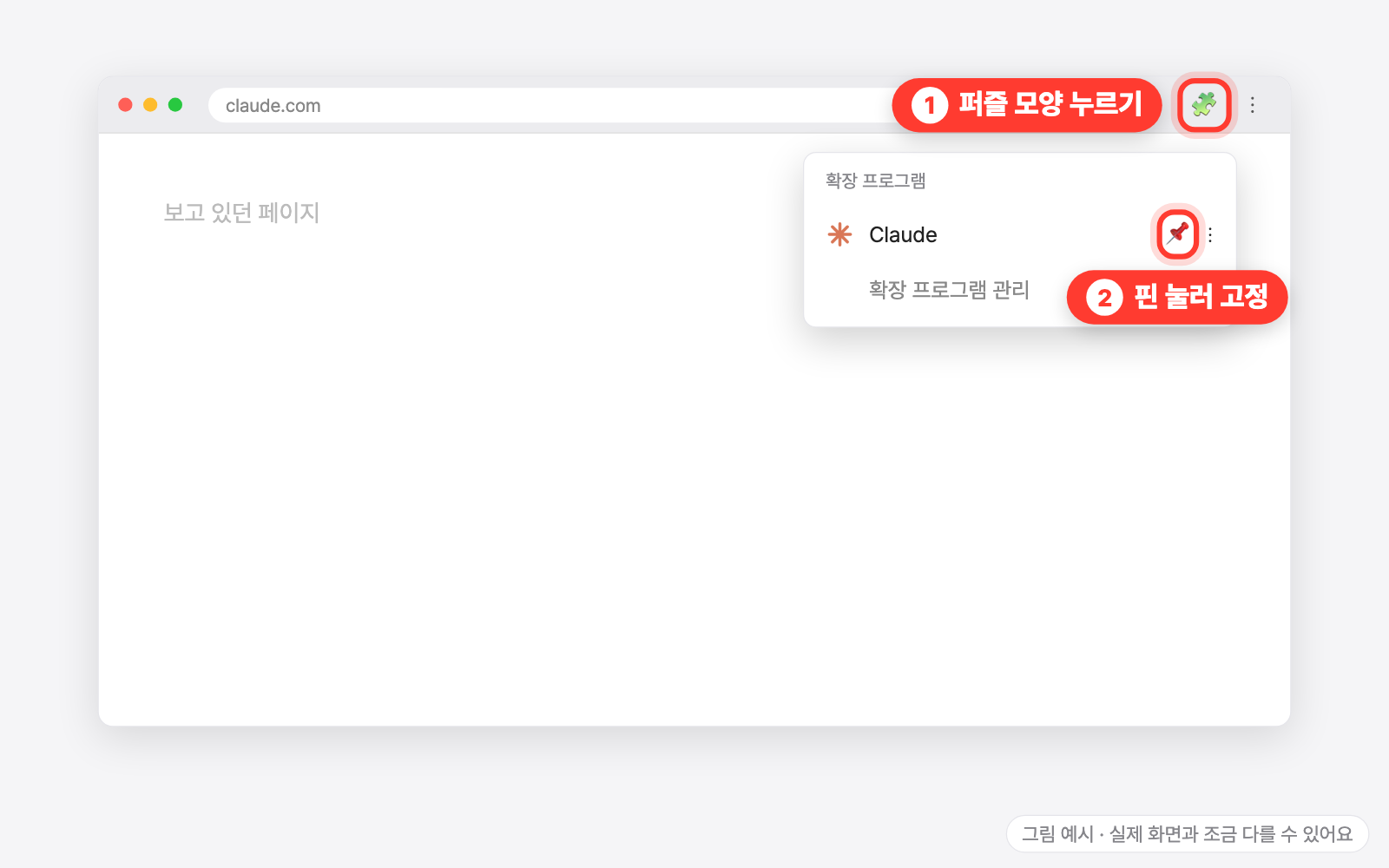
- 크롬 오른쪽 위 퍼즐 조각 모양을 눌러요. 목록에서 Claude 옆 압정(핀)을 누르면, 주소창 오른쪽에 Claude 아이콘이 생겨요.
- 그 Claude 아이콘을 눌러요. 오른쪽에 창이 열리면 로그인을 눌러 ④에서 Pro를 결제한 클로드 계정으로 로그인해요.
- 권한을 묻는 창이 뜨면 내용을 읽어 보고 [허용]을 눌러요.
- ✅ 확인아무 뉴스 기사를 열고 Claude 창에 "이 페이지 세 줄로 요약해 줘"가 되면 완료
⑦ 엑셀 연결 (Claude for Excel)
엑셀에 Claude 추가 기능을 설치하고 로그인하세요. 옛날 설치형 엑셀이면 웹 엑셀을 쓰세요.
- 위 '알아 두기'의 [Claude for Microsoft 365 설치 페이지 보기] 단추를 눌러요.
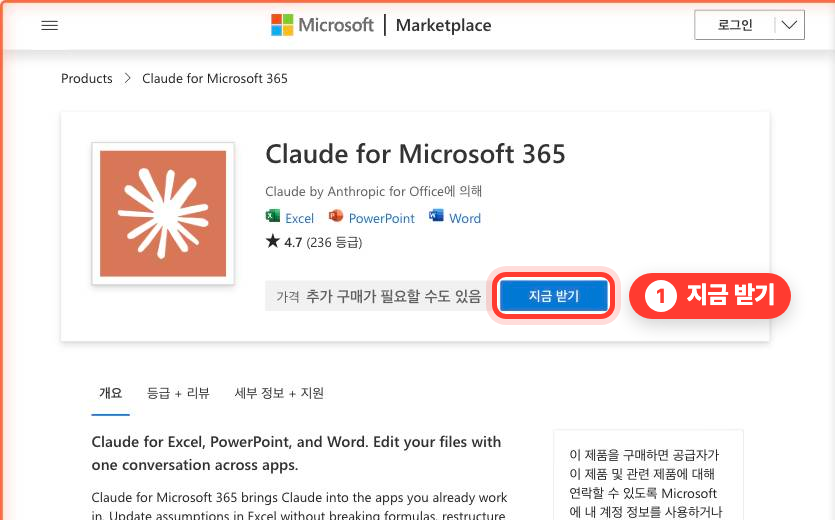
- 열린 페이지에서 [지금 받기]를 눌러요.
- Microsoft 계정으로 로그인해요. 계정이 없으면 이 화면에서 [계정 만들기]로 무료로 만들 수 있어요. 확인 창이 뜨면 [계속]을 눌러요.
- 엑셀을 열고 [새 빈 통합 문서]를 눌러요. 웹 엑셀이라면 office.com 에 로그인한 뒤 왼쪽의 Excel을 눌러요.
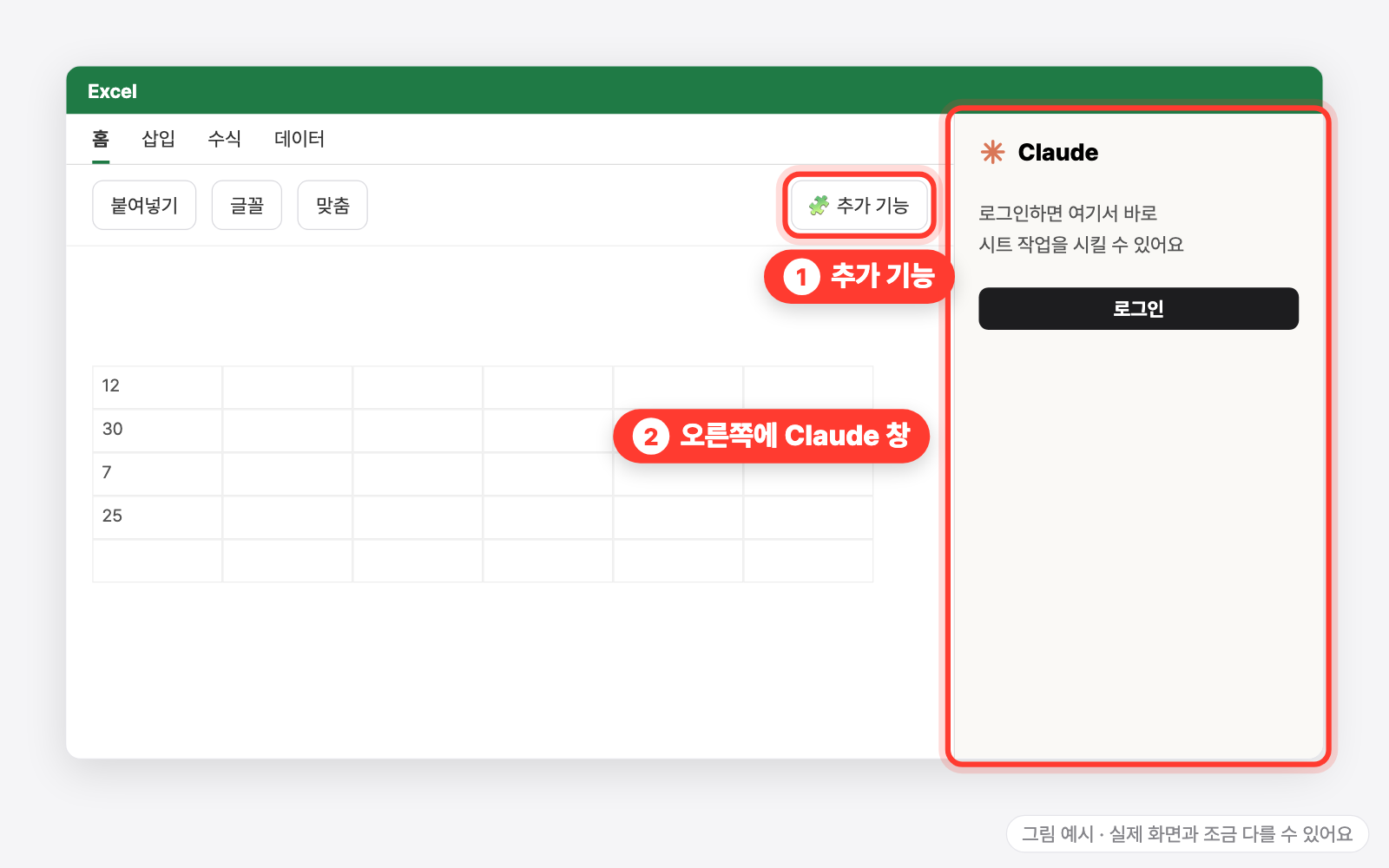
- 위쪽 [홈] 탭 오른쪽 끝의 [추가 기능]을 누르고 Claude를 골라요. Mac도 같아요.
- 오른쪽에 Claude 창이 열리면 로그인을 눌러 ④의 클로드 계정으로 로그인해요.
알아 두기
[추가 기능] 단추가 안 보이면
- 엑셀 창이 좁으면 단추가 접혀 안 보일 수 있어요. 엑셀 창을 화면 가득 키우고 [홈] 탭 오른쪽 끝을 보세요.
- Windows는 [파일]의 [추가 기능 가져오기]로도 열 수 있어요.
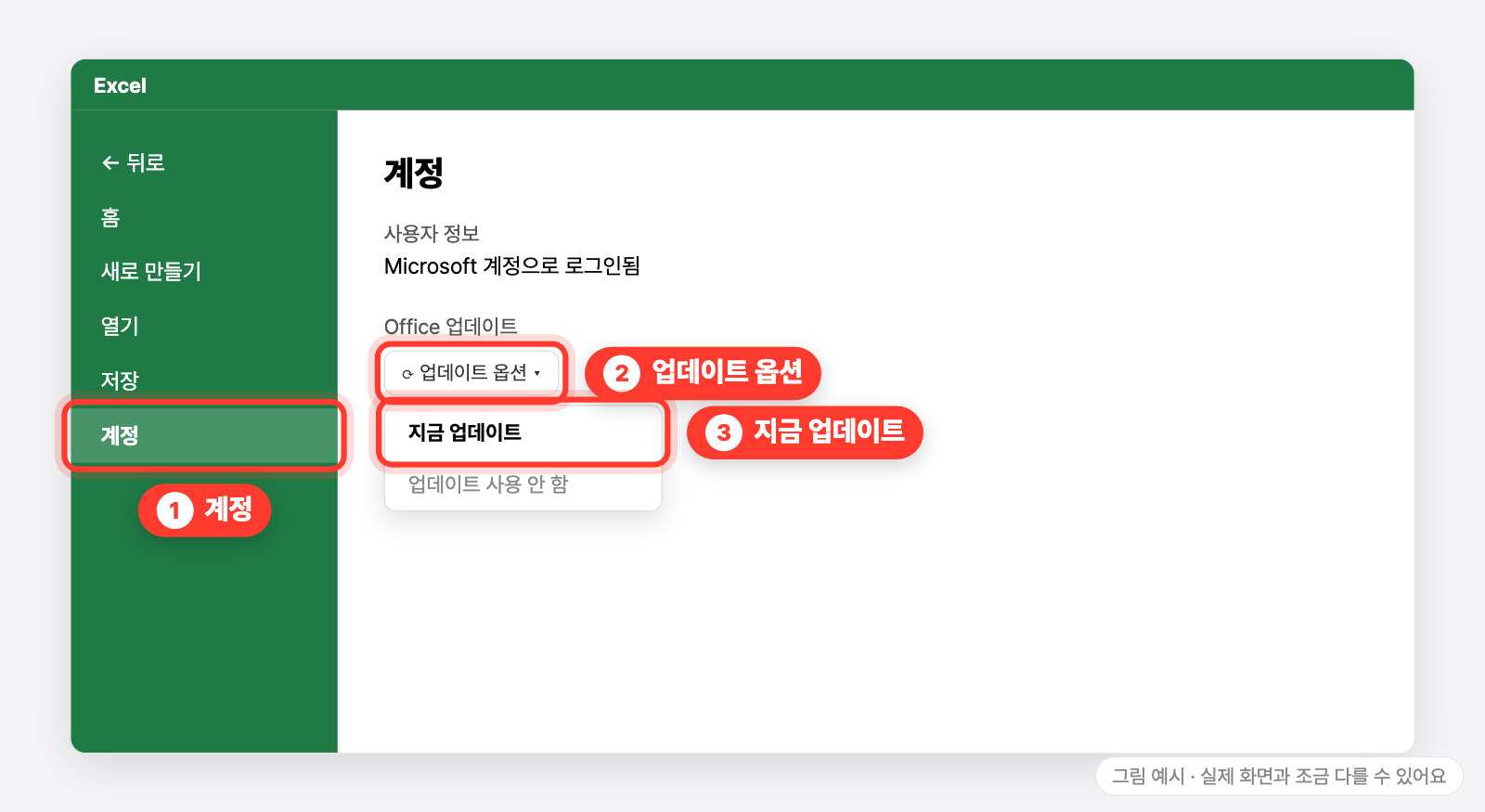
- 그래도 없으면 엑셀을 업데이트하세요. Windows는 [파일]의 [계정]에서 [업데이트 옵션], [지금 업데이트]를 차례로 눌러요. [지금 업데이트]가 안 보이면 [업데이트 사용]을 먼저 눌러요. Mac은 맨 위 [도움말]의 [업데이트 확인]을 누르고 [업데이트]를 눌러요.
- Windows는 [파일]의 [계정]에서 Microsoft 계정으로 로그인돼 있는지도 확인하세요.
- Mac 맨 위 [도구] 메뉴의 [Excel 추가 기능]은 옛 방식이라 여기에는 Claude가 없어요.
- 위 방법으로도 안 되면 옛날 설치형 엑셀(2016ㆍ2019 등)이에요. office.com 의 웹 엑셀을 쓰세요.
Claude를 쓸 수 있는 엑셀은 웹 엑셀(office.com), Windows의 Microsoft 365 엑셀, Mac 엑셀(16.46 이상)이에요. 옛날 설치형 엑셀(2016ㆍ2019 등)에서는 쓸 수 없으니, 무료 Microsoft 계정으로 웹 엑셀을 쓰세요.
- ✅ 확인빈 시트에 숫자 몇 개를 넣고 Claude 창에 "A열 합계를 B1에 넣어 줘"가 되면 완료
⑧ 피그마 연결 (Figma 커넥터)
클로드 앱 왼쪽 [플러그인]에서 Figma 커넥터를 찾아 연결하고, 채팅 입력 칸의 [+]에서 켜세요.
커넥터는 클로드가 다른 앱(피그마ㆍ구글 드라이브 등)을 보고 쓸 수 있게 이어 주는 연결이에요. 기술 용어로는 MCP라고 해요. 2026년 11월부터 클로드 앱에서는 커넥터와 스킬을 [플러그인] 한 화면에서 관리해요.
- ⑤에서 설치한 클로드 데스크톱 앱을 열어요.
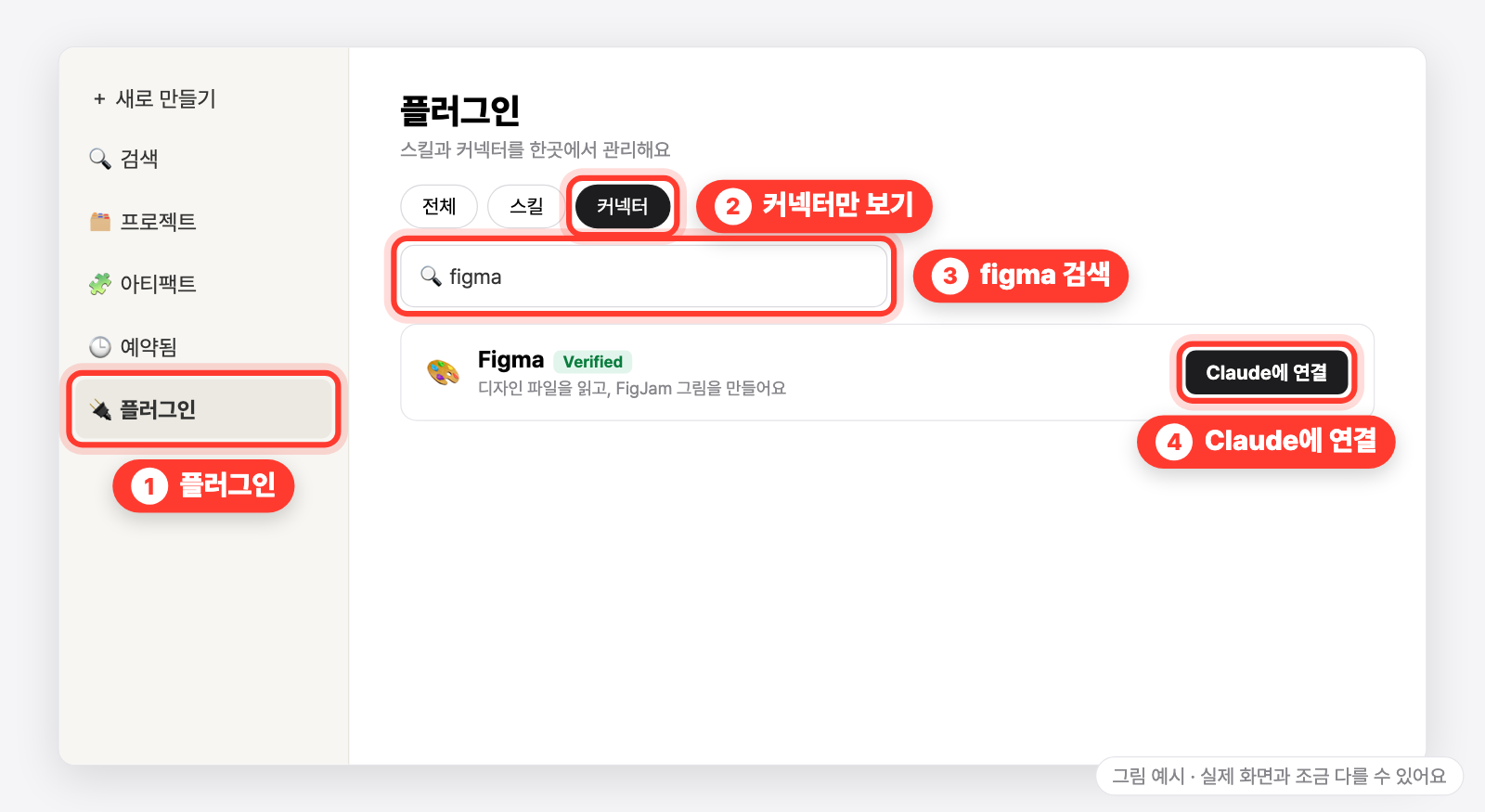
- 왼쪽 메뉴에서 [플러그인]을 눌러요.
- 위쪽에서 [커넥터]를 눌러 커넥터만 보이게 하고, 검색 칸에 figma 를 넣어요. [둘러보기]가 보이면 먼저 눌러요.
- Figma 카드의 [Claude에 연결](또는 [추가])을 눌러요.
- 크롬에 피그마 로그인 화면이 뜨면 ③의 계정으로 로그인하고 [허용]을 눌러요. 다 되면 클로드 앱으로 돌아와요.
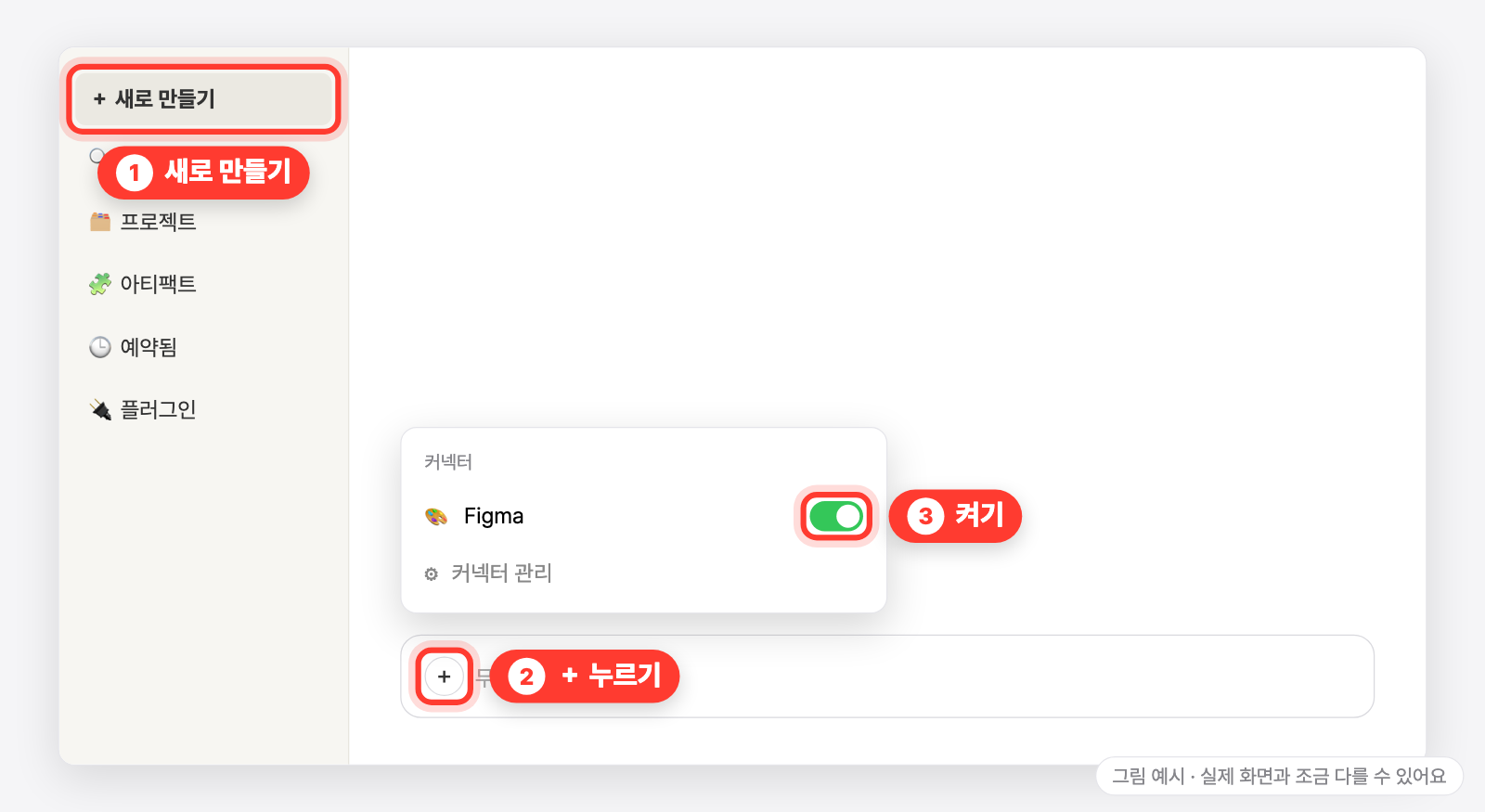
- 왼쪽 위 [새로 만들기]로 새 채팅을 열어요.
- 입력 칸 왼쪽의 [+]를 누르고, 커넥터 목록에서 Figma를 켜요.
- 처음 피그마를 쓸 때 "허용할까요?"라고 물으면 [항상 허용]을 눌러요.
- ✅ 확인커넥터 목록에 Figma가 켜져 있고, 채팅에서 "피그마 연결됐는지 확인해 줘"라고 했을 때 연결됐다고 답하면 완료
알아 두기
알아 두면 좋은 것
- 한 번 연결한 커넥터는 Code 화면(5단계)에서도 저절로 쓸 수 있어요.
- 피그마 커넥터는 디자인 파일을 읽고, FigJam 그림을 만들 수 있어요.
- 메뉴 이름은 앱이 업데이트되면 조금 다를 수 있어요. 찾기 어려우면 클로드에게 "피그마 커넥터 연결하는 방법 알려 줘"라고 물어보세요.
03로컬 서버로 나만의 서비스는 어떻게 만드나요?
팀별 1명의 노트북 안에서만 돌아가는 서비스(로컬 서버)를 클로드에게 만들게 해요. 5-1은 강의 전에, 5-2는 되면 미리, 5-3부터는 강의 때 같이 해요.
5-1. 실습 폴더 만들기 (강의 전에)
바탕화면에 ai-practice 폴더를 만드세요.
- Mac이라면 바탕화면 빈 곳을 두 손가락으로 클릭(오른쪽 클릭)하고 [새로운 폴더]를 눌러요.
- Windows라면 바탕화면 빈 곳을 마우스 오른쪽 단추로 누르고 [새로 만들기]의 [폴더]를 눌러요.
- 폴더 이름 칸에 ai-practice 를 넣고 Enter를 눌러요. 영어 소문자로, 띄어쓰기 없이, 가운데는 빼기(-) 표시예요.
- 폴더 이름은 다른 이름으로 바꿔도 돼요. 그때는 이 글에서 ai-practice 라고 적힌 곳을 내가 정한 이름으로 바꿔 읽으면 돼요.
강의 때 이 폴더 안에 서비스를 만들어요.
- ✅ 확인바탕화면에 ai-practice 폴더가 있으면 완료
5-2. 프로그램 설치 (되면 미리, 안 되면 쉬는 시간에)
되면 미리 설치해 오세요. 클로드에게 아래 요청을 붙여 넣으면 클로드가 설치해요. 안 되면 강의 쉬는 시간에 도와 드려요.
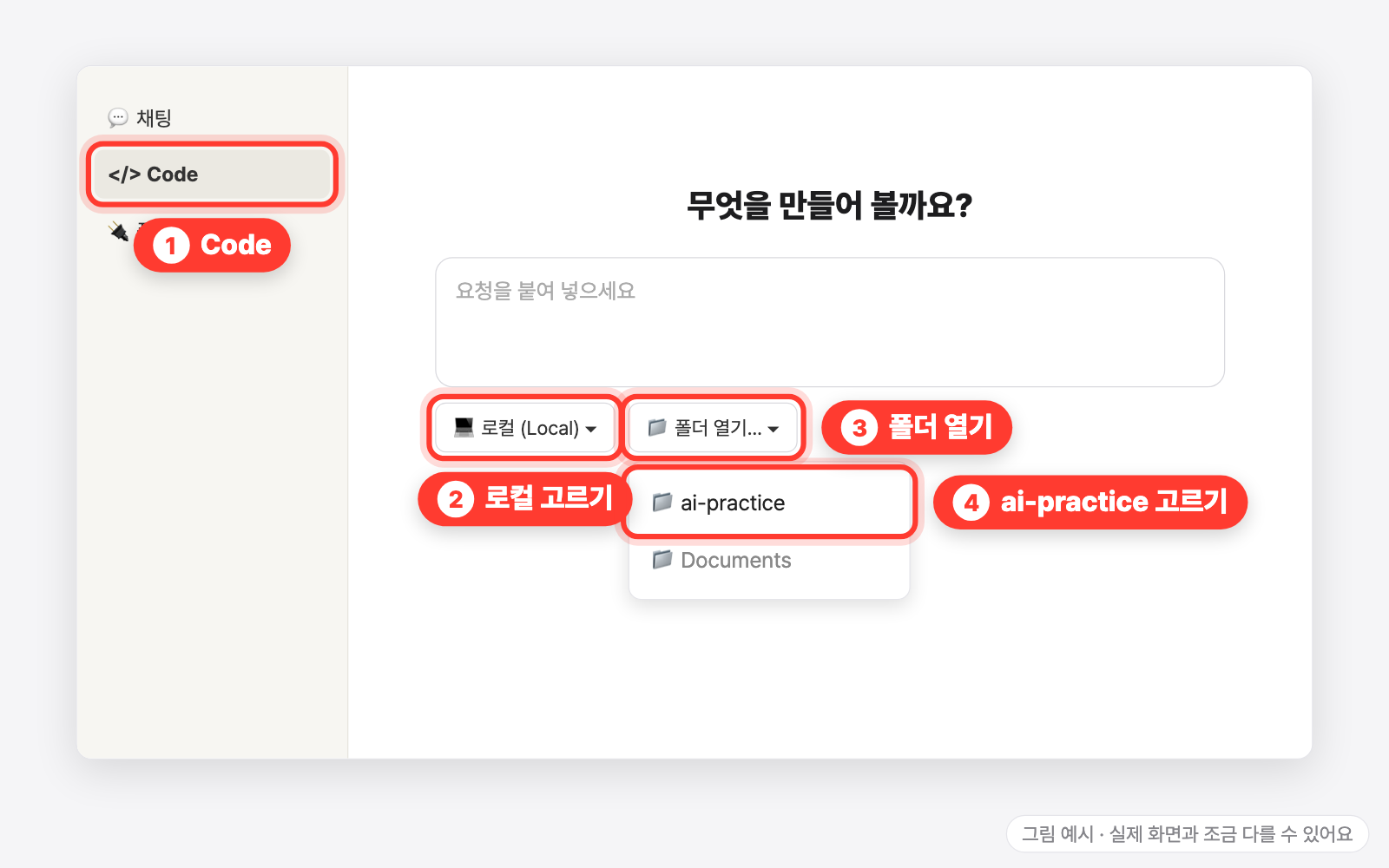
- 클로드 데스크톱 앱을 열고, 왼쪽 위에서 [Code]를 눌러요.
- 입력 칸 아래에서 [로컬(Local)]을 골라요.
- 그 옆 [폴더 열기]를 누르고, 바탕화면의 ai-practice 폴더를 골라 [열기]를 눌러요.
- 아래 회색 상자의 요청을 [복사] 단추로 복사해요. 입력 칸을 누르고 붙여 넣은 뒤(Windows는 Ctrl + V, Mac은 ⌘ + V) Enter를 눌러요.
- 클로드가 "이 명령을 실행해도 될까요?"처럼 물으면 내용을 읽어 보고 [허용]을 눌러요. 묻지 않고 바로 진행할 수도 있어요.
- 컴퓨터 비밀번호나 설치 창이 뜨면 클로드 안내대로 직접 넣고 눌러요. 비밀번호는 클로드 창이 아니라 뜬 창에 넣어요.
이 폴더에서 웹 서비스를 만들 수 있게 내 컴퓨터를 세팅해 줘. - 내 컴퓨터가 Mac인지 Windows인지 먼저 확인해 줘. - Node.js(LTS)가 설치돼 있는지 확인하고, 없으면 설치해 줘. - 설치가 끝나면 버전을 확인해서 잘 됐는지 알려 줘. - 내가 직접 해야 하는 일(비밀번호 입력, 설치 창에서 누를 단추 등)이 있으면 쉬운 말로 하나씩 알려 줘.
- ✅ 확인클로드가 Node.js 설치 완료와 버전 숫자를 알려 주면 완료
5-3. 클로드에게 서비스 만들게 하기 (강의 때)
같은 Code 화면에 아래 요청을 붙여 넣으면 클로드가 서비스를 만들어요. 다 되면 알려 준 주소를 크롬에서 열어요.
이 폴더에 치과 상담 기록을 입력하고 조회하는 간단한 웹 서비스를 만들어 줘. - Node.js로 내 컴퓨터에서만 도는 로컬 서버로 만들어 줘. - 데이터는 이 폴더 안의 파일에 저장해 줘. - 화면은 큰 글씨, 단추 위주로 쉽게. - 다 만들면 실행 방법과 접속 주소를 알려 줘.
팀 주제에 맞게 요청을 고쳐도 돼요.
- 5-2와 같은 Code 화면에서 이어서 해요. 화면을 닫았다면 [Code]를 누르고 ai-practice 폴더를 다시 열어요.
- 위 회색 상자의 요청을 [복사] 단추로 복사해 입력 칸에 붙여 넣고 Enter를 눌러요.
- 클로드가 "이 명령을 실행해도 될까요?"처럼 물으면 내용을 읽어 보고 [허용]을 눌러요. 묻지 않고 바로 진행할 수도 있어요. 몇 분 걸릴 수 있어요.
- 다 되면 클로드가 주소(보통 http://localhost:3000)를 알려 줘요. 그 주소를 크롬 주소창에 넣고 Enter를 눌러요.
- ✅ 확인크롬에 내가 만든 화면이 뜨고, 상담 기록을 하나 넣었다가 다시 볼 수 있으면 완료
5-4. 고치고 키우기
만든 화면을 보면서 고칠 점을 말로 하세요. 이렇게 말해 보세요.
- "상담 결과에 동의ㆍ보류ㆍ거절을 고르는 칸을 넣어 줘"
- "이번 달 동의율을 맨 위에 크게 보여 줘"
- "강사가 준 가상 데이터 엑셀을 불러와서 목록에 넣어 줘"
- "직원 여러 명이 로그인해서 쓰는 서비스(SaaS) 형태로 바꿔 줘"
5-5. 끝낼 때
클로드에게 "서버 꺼 줘"라고 하면 끝나요.
- 클로드에게 "서버 꺼 줘"라고 해요.
- 다음에 다시 쓸 때는 Code 화면에서 같은 폴더를 열고 "서버 다시 켜 줘"라고 하면 돼요.
04막혔을 때는 어떻게 하나요?
| 이럴 때 | 이렇게 해요 |
|---|---|
| 크롬ㆍ엑셀 연결이나 Code 화면이 안 됨 | 무료 계정이에요. 팀의 Pro 계정 노트북으로 하세요 |
| "사용량 한도에 도달" 안내가 뜸 | Pro도 5시간마다, 1주마다 쓸 수 있는 양이 정해져 있어요. 안내에 나온 시간까지 기다리세요. 크롬ㆍ엑셀ㆍCode 실습은 무료 계정으로 이어 갈 수 없어요 |
| 엑셀에 추가 기능 메뉴가 없음 | 엑셀 창을 화면 가득 키워 [홈] 탭 오른쪽 끝을 보세요. Windows는 [파일]의 [추가 기능 가져오기]로도 열 수 있어요. 그래도 없으면 엑셀을 업데이트하고, 옛날 설치형 엑셀이면 office.com 의 웹 엑셀을 쓰세요 |
| 프로그램 설치가 중간에 멈춤 | 클로드에게 "설치가 됐는지 다시 확인해 줘"라고 말하세요. 비밀번호 창이 다른 창 뒤에 숨어 있지 않은지도 보세요. 그래도 안 되면 강의 쉬는 시간에 도와 드려요 |
| Windows에서 "Git이 필요하다"는 안내가 뜸 | 클로드 앱을 최신으로 업데이트하세요. 그래도 뜨면 git-scm.com 에서 Git for Windows를 설치하고 앱을 다시 여세요 |
| localhost 주소가 안 열림 | 클로드에게 "서버가 켜져 있는지 확인하고 다시 켜 줘"라고 말하세요 |
| 회사 노트북이라 설치가 막힘 | 관리자 권한이 필요해요. 개인 노트북을 가져오시거나 강사에게 미리 알려 주세요 |
핵심 정리
- 강의 3일 전까지 모두 각자 할 일(①~③)과 팀별 1명이 할 일(④~⑧, 5-1)의 ✅ 확인이 되는지 점검해 주세요.
- 계정 만들기는 모두 각자, Pro 결제ㆍ앱 설치ㆍ도구 연결ㆍ실습 폴더는 팀별 1명이 해요.
- 프로그램 설치(5-2)는 미리 해 오면 좋고, 안 되면 강의 쉬는 시간에 도와 드려요.
- 안 되는 단계가 있으면 강사에게 미리 알려 주시면 같이 해결해 드려요.
자주 묻는 질문
팀원 모두 Pro를 결제해야 하나요?
아니에요. 팀에서 한 명만 결제하고, 실습은 그분 노트북으로 같이 해요. 나머지 분은 무료로 가입만 해 두면 돼요.
강의가 끝나면 Pro 요금이 계속 나가나요?
구독을 해지하지 않으면 계속 나가요. 왼쪽 아래 내 이름을 누르고 [설정]의 [결제]에서 [취소]를 눌러요. 다음 결제일 24시간 전까지 취소해야 다음 요금이 나가지 않고, 이미 낸 기간이 끝날 때까지는 Pro를 쓸 수 있어요.
프로그램을 미리 설치해 가야 하나요?
되면 미리 설치해 오시면 좋아요. 팀별 1명의 노트북에서 5-2의 요청을 클로드에 붙여 넣으면 클로드가 설치해요. 잘 안 되면 강의 쉬는 시간에 도와 드려요.
진짜 환자 자료로 실습해도 되나요?
안 돼요. 환자 이름ㆍ연락처ㆍ차트ㆍ주민번호는 절대 넣지 말고, 강사가 나눠 드리는 가상 데이터만 써요.
출처

